【CapCut】初心者向けの使い方を解説!基本編集からテロップ・BGMまで
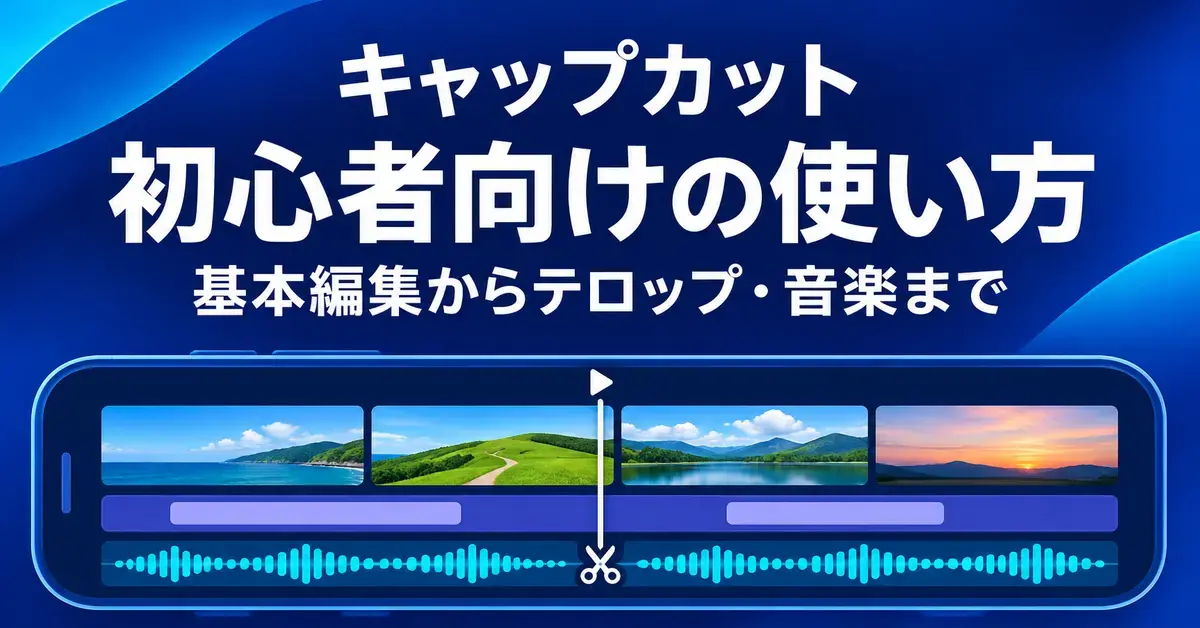
動画編集アプリのCapCut(キャップカット)は、スマホだけで本格的な編集ができる無料ツールです。初めて触る方は、どこから操作すればよいか迷ってしまうかもしれません。基本の流れは、新しいプロジェクトを作成し、分割機能で不要な部分を削除してから、テキスト(テロップ)とオーディオ(BGM)を加え、最後にエクスポートで保存するだけです。
CapCutとは?TikTok運営元が手がける無料アプリ
CapCutは、TikTokを運営するByteDance(バイトダンス)社が提供する動画編集アプリです。App Storeの販売元表記は「BYTEDANCE PTE. LTD.」となっています。
SNS向けのショート動画づくりで人気を集めている無料アプリのひとつです。同じByteDanceが手がけるアプリには、TikTokとも連携するLemon8もあります。
CapCutの料金と対応端末の基本情報
CapCutはiPhoneやAndroidのスマホに加え、WindowsやMacのパソコンにも対応しています。
まずは全体像として、基本情報を下の表にまとめました。
基本情報
| 項目 | 内容 |
|---|---|
| アプリ名 | CapCut(キャップカット) |
| 開発元 | ByteDance(BYTEDANCE PTE. LTD.) |
| 対応OS | iOS/Android/Windows/Mac |
| 対応iOS | iOS 15.0以降 |
| 料金 | 基本無料(アプリ内課金あり) |
| おもな用途 | SNS向けのショート動画編集 |
CapCutの始め方とプロジェクトの作成手順
CapCutを使うには、App StoreまたはGoogle Playからアプリをインストールします。起動したら、ホーム画面の「新しいプロジェクト」をタップしましょう。
続いて、編集したい動画や写真を選び、画面下の「追加」を押すと編集画面に進みます。TikTokやYouTubeショート向けなら、縦長の「9:16」といった比率を選んでおくと便利です。
比率は後からでも変更できるため、投稿先が決まっていなくても心配いりません。
動画をカットやトリミングする基本操作
動画編集の第一歩は、不要な部分を取り除くカット作業です。タイムライン上のクリップをタップし、白い縦線(再生ヘッド)を切りたい位置に合わせます。
その状態で「分割」を押すとクリップが2つに分かれます。いらない方を選んで「削除」すれば完了です。画面の一部だけを切り取りたいときは「クロップ」を使うと、表示したい範囲だけを残せます。
カットを細かく繰り返すと、テンポのよい動画に近づきます。操作を間違えても、画面上部の戻るボタンでやり直せるので安心してください。
テロップやテキストを入れる方法
テロップとは、動画に表示する字幕や文字のことです。下部メニューの「テキスト」から「テキストを追加」を選び、文字を入力しましょう。
入力した文字は、フォントや色、大きさを自由に調整できます。文字は指でドラッグすれば好きな位置へ動かせて、表示するタイミングもタイムライン上で細かく決められます。
話した言葉を自動で字幕にする「自動キャプション」機能もあり、文字入れの手間を減らせます。AIを使ったツールに関心があれば、NotionAIの使い方もあわせて参考になります。
BGMを追加する方法と著作権の注意点
BGMは、動画の雰囲気を大きく左右する要素です。下部メニューの「オーディオ」から「楽曲」を開き、好きな音源の横にある「+」でタイムラインに追加します。
効果音を加えたいときも、同じ「オーディオ」メニューから選べます。音量はクリップごとに調整できるため、声とBGMのバランスを整えやすいでしょう。
CapCutにはロイヤリティフリーの音源がそろっているとされていますが、曲によって使える範囲は異なる場合があります。SNSへ投稿するときは、利用規約を確認しておくと安心です。
編集した動画を書き出して保存する方法
編集が終わったら、動画をスマホに書き出して保存します。これをエクスポートと呼び、画面右上の解像度ボタンで「1080p」などの画質を選びましょう。
その隣にある上向き矢印の書き出しボタンを押すと、保存が始まります。完了画面が表示されるまでは、アプリを閉じないよう気をつけましょう。
保存した動画は、スマホの写真アプリやギャラリーから確認できます。そのままTikTokやInstagramなどのSNSへ共有することも可能です。
スマホ版とパソコン版の使い分け
CapCutにはスマホ版とパソコン版があり、目的に応じて選べます。短い縦型動画を手早く作るなら、スマホ版だけでも十分でしょう。
一方で、長い動画やテロップの多い作品は、画面が広いパソコン版が向いているとされています。無料で使える動画編集ソフトのVrewなど、ほかのツールと比べて選ぶのもひとつの方法です。
パソコンでCapCutを使う方法は?
パソコンで使う場合は、CapCut公式サイトからデスクトップ版アプリをダウンロードしてインストールします。アプリを開いて新しいプロジェクトを作成し、「インポート」から編集したい動画や写真をパソコンに読み込みましょう。あとはタイムラインに素材を並べ、再生ヘッドを合わせて「分割」で不要な部分をカットし、仕上がったら「エクスポート」で解像度を選んで保存します。
CapCutの無料版と有料版の違い
CapCutの基本機能は無料で使え、多くの編集は無料のままで仕上げられます。ただし「Pro」マーク付きのテンプレートや一部のエフェクトには、有料プランが必要になります。
App Storeのアプリ内課金には、月額サブスクリプションとして「Standard」(月1,080円)と「Pro」(月2,180円)が表示されています。無料版と有料版のおもな違いを、下の表で確認してみましょう。
無料版と有料版の比較
| プラン | 月額料金(App Store表記) |
|---|---|
| 無料 | 0円(基本機能) |
| Standard | 1,080円 |
| Pro | 2,180円 |
自分の作りたい動画に合わせて、必要な機能だけを選ぶとよいでしょう。
CapCutで作った動画は他人に見られる?
作った動画が公開されるかどうかは、投稿時の設定で決まります。クラウド保存やSNSへの投稿を行うと、公開範囲に応じてほかの人の目に触れることがあります。
家族や子どもが使う場合は、投稿する前に公開設定を一緒に確認しておくと安心です。慣れるまでは身近な動画で練習しながら、少しずつ操作を覚えていくとよいでしょう。
まとめ
CapCutは、カットやテロップ、BGMの追加といった基本操作を無料のスマホアプリで試せる動画編集ツールです。はじめの一本は、次のチェックリストに沿って作ってみましょう。
- 15〜30秒ほどの短い動画素材を1つ用意する
- 「新しいプロジェクト」から素材を読み込む
- 「分割」で不要な部分を削除する
- 「テキスト」でタイトルやテロップを1つ入れる
- 「オーディオ」からBGMを1曲追加する
- 「エクスポート」で画質を選んで保存する
この流れを一度試せば、CapCutの基本操作はほぼつかめます。慣れてきたら、エフェクトやトランジションにも少しずつ挑戦してみましょう。
※本記事は情報提供を目的としたもので、課金や特定プランの契約をすすめるものではありません。料金やプラン内容は変更される場合があるため、契約前に公式サイトや決済画面で最新の金額をご確認ください。